

.:: GoldWave - Chương trình chuyển đổi âm thanh siêu hạng ::.

|
Plug-ins hổ trợ kèm theo là file lame_enc.dll có sẵn trong Soft khi down về,các bạn bỏ vào đường dẫn C:\Program Files\GoldWave hoặc C:\WINDOWS\SYSTEM32
1/ Đôi nét về Goldwave :
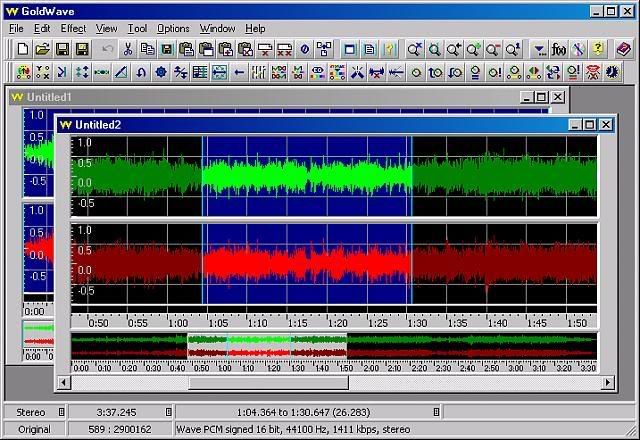
GoldWave là một phần mềm chuyên nghiệp dùng đề tạo, chơi, thu, chuyển đổi âm thanh, nếu bạn đang cần một phần mềm để tạo, biên tập âm thanh thì GoldWave thật sự cần thiết cho bạn. Đây là một phần mềm thiết kế âm thanh chuyên nghiệp bao gồm đầy đủ các công cụ, chức năng, hiệu ứng cần thiết cho việc tạo ra âm thanh. Bạn có thể tạo mới một file âm thanh một cách dễ dàng bằng micro hay từ một nguồn nào đó. File âm thanh này có thể được định dạng như: Voice (tần số 11025 Hz); Radio (22050 Hz); CD (44100 Hz) theo chuẩn âm thanh mono hay stereo. GoldWave cung cấp cho ta rất nhiều hiệu ứng (effect) âm thanh như : Doppler, Dynamics, Echo, Invent, Flange, Offset, Pitch, Reverse … kể cả một số bộ lọc (filter) : Noise gate, Noise reduction, Low/Highpass, Bandpass/Stop, Equalizer … GoldWave còn có thêm một số tính năng khác như chuyển đổi một file âm thanh từ stereo sang mono, từ 8 bits sang 16 bits, từ .wav sang .mp3 …v…v…
2/ Hướng dẫn sử dụng Goldwave :
Goldwave chuyển đổi rất nhiều định dạng của file nhạc như *.wma, *.mp3, *.ogg, *.wmv... Sau đây Trùm Cuối sẽ hướng dẫn vài cách Convert thông dụng. Các bước Convert này sử dụng để chuyển đổi các file nhạc cho vào Điện Thoại Di Động để nghe nhưng các bạn cũng có thể dùng các bước chuyển đổi này để nghe nhạc trên PC :
[ Convert file mp3 cho điện thoại ]
Bước 1: Mở file cần convert (có thể convert file dạng wav, wma, mp3, ogg và 1 số dạng file khác) sang dạng mp3 để chơi bằng trình Ultra Mp3 hoặc Mp3 Player trên điện thoại bằng cách nhấn vào File chọn open
Bước 2: Nếu file cần convert âm thanh nhỏ, có thể chỉnh âm thanh lớn lên bằng cách chọn Effect - Volume - Change, ấn mouse vào dấu + ở mục Volume để "thổi" âm thanh lên hoặc gõ trực tiếp vào ô Preset
Chú ý: chỉ nên tăng khoảng 170% là cao nhất,nếu quá khi play bằng ĐT sẽ bị rè
Nếu thấy âm thanh lớn rồi thì có thể bỏ qua bước này
Bước 3: Chọn file - Save nếu bạn không muốn giữ lại file gốc, hoặc file - Save as để lưu file vào 1 thư mục khác (giữ lại file gốc), ở phần này
bạn chọn thông số cho file như sau:
Mục save in: chỉ định thư mục để lưu file
Mục File name: đặt tên cho file
Mục save as type: chọn dạng cần lưu (chọn dạng mp3)
Mục Attributes: chọn tần số
Đối với các máy có hỗ trợ mp3 như Ngage, 6230, 6230i, v.v.v. bạn nên để bitrate cao 1 chút, ví dụ chọn Layer 3, 44100khz, 96kbps, stereo (chuẩn là 44100khz, 128kbps, stereo)
thì khi chơi trên ĐT bằng ct Music Player tích hợp sẵn của máy (nghe bằng tai nghe) sẽ thấy tương đương như nghe phone disc.
Riêng đối với máy 6230, 6230i nếu bạn để bitrate thấp quá, máy sẽ không chơi được, Ngage hoặc các máy Symbian có thể play được cả các file bitrate thấp hơn
Đối với các máy không hỗ trợ mp3 (phải cài Ultra Mp3 hoặc Mp3 player) như 6600, 7610, 3650 thì chỉ cần chọn Layer 3, 24000khz, 64kbps, stereo là được
Nếu muốn để cao hơn cũng được nhưng khi nghe bằng loa ngoài cũng không thấy khác biệt mấy.
Đến đây bạn ấn save để lưu lại file.
[ Cắt 1 đoạn nhạc mp3 làm chuông (ringtone) ]
Bước 1: Mở file cần cắt
Bước 2: Xác định đoạn cần cắt bằng cách nhấn chuột vào cửa sổ file được mở phía dưới (có hình đồ thị sóng) hoặc di con trỏ về đầu đồ thị (bên trái) sao cho nó thành hình
mũi tên 2 chiều (set start) rồi kéo đến đầu đoạn mà mình muốn cắt, làm tương tự như vậy để set end (bên phải)
Bước 3: Save lại đoạn mp3 này (nên để bitrate thấp) bằng cách nhấn vào save - save selection as
Nếu muốn làm nhạc dang wav cũng vậy, bạn cắt đoạn mp3 trước, sau đó save lại ở dạng layer 3, 11025khz, 16kbps. mono.
Sau đó mở file mp3 mono này, chọn save hoặc save as, đặt save as type là wav, attributes là PCM unsigned 8 bit, mono rồi save nó lại
[ Chuyển đổi các file hình sang âm thanh ]
Goldwave hổ trợ việc chuyển đổi các file hình như :*.wmv, *.avi, *.dat... sang các file âm thanh như : *.mp3, *.wma...
Bước 1 : Nhấn File --> Open --> chọn 1 file hình trong ổ đĩa cần chuyển đổi sang dạng âm thanh
Bước 2 : Nhấn File --> Save As
- Ở ô File name : Đặt 1 tên tùy ý
- Ô Save as type : Chọn đuôi âm thanh xuất ra (Ví dụ *.mp3, *.wma...)
- Ô Attributes : Chọn tần số thích hợp (Ví dụ *.mp3 chuẩn là Layer 3, 44100khz, 128kbps, stereo)
- Ô Save in : Chọn ổ đĩa, thư mục cần lưu trữ file nhạc --> nhấn Save để Convert
Bước 3 : Vào thư mục lưu trữ xuất file để nghe lại file nhạc
3/ Tách, loại bỏ tiếng ca sĩ trong bản nhạc bằng AnalogX vocal remover - Tập 1 :
Cách này không hoàn toàn loại bỏ hẳn được nhưng sẽ làm cho nó nhỏ tiếng ca sĩ đi tối đa
Sau khi cài GoldWave và đăng kí xong bạn tiến hành cài AnalogX vocal remover sau đó tiến hành như sau :
- Mở GoldWave lên vào menu Option-Plugin-DirectX- đánh dấu vào ô AnalogX vocal remover, Sau đó tắt GoldWave đi rồi mở lại để nạp plugin vào
Xong bây giờ hãy mở 1 bài hát = GoldWave rồi chọn Effect-Plugin-DirectX-AnalogX vocal remover rồi chọn Ok, nó sẽ ngắt tiếng của ca sĩ.
4/ Tách, loại bỏ tiếng ca sĩ trong bản nhạc - Tập 2 :
Mở Goldwave lên và làm theo các bước sau :
- Bước 1: Chọn file nhạc gốc. Click File --> Open --> chọn bài nhạc
- Bước 2: Chọn kênh trái: Click Edit --> Channel --> Left.
- Bước 3: Copy kênh phải: Click Edit --> Copy, Sau đó Click Edit --> Paste New. Một cửa sổ con sẽ xuất hiện trong cửa sổ làm việc của bạn. (tên mặc định cửa sổ này là Untitled1).
- Bước 4: Chọn kênh phải: Click Edit --> Channel --> Right.
- Bước 5: Copy kênh phải: Click Edit --> Copy, Sau đó Click Edit --> Paste New. Một cửa sổ con sẽ xuất hiện trong cửa sổ làm việc của bạn. (tên mặc định cửa sổ này là Untitled2).
- Bước 6: Đảo kênh trái. Click vào cửa sổ Untitled1, Click Effects --> Invert, sau đó click Edit --> Copy.
- Bước 7: Trộn kênh trái đã trộn vào kênh phải: Click vào cửa sổ Untiltled2. Click Edit --> Mix.
- Bước 8: Lưu lại file đã tạo: Click Edit --> Save as
-= Ghép các đoạn nhạc lại với nhau =-
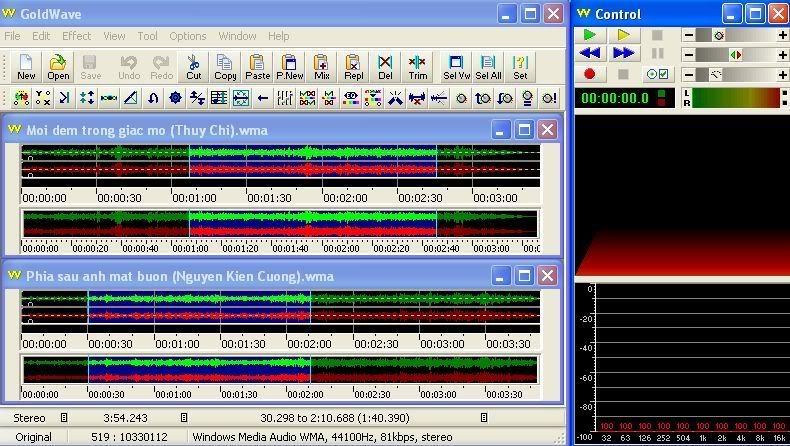
Trước tiên, Mở File --> Open --> chọn 2 bài nhạc. Như trong hình Hướng Dẫn muốn nối 2 đoạn của 2 bài nhạc WMA là "Phía sau ánh mắt buồn" & "Mỗi đêm trong giấc mơ" (các bạn có thể chọn nguyên 1 bài nhạc cũng OK, cách làm tương tự)
Khi 2 bài nhạc được mở ra thì Trùm Cuối chọn 2 đoạn ưng ý nhất, các bạn chỉ việc dùng chuột kéo qua lại để chọn, sau đó nhấn Play để nghe thử. Nếu OK thì nhấn vào File --> New --> Channels thì chọn 2 (Stereo) --> Rate là 44100 --> OK
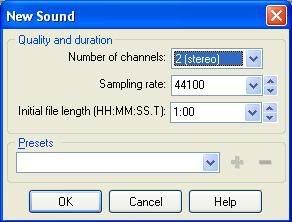
Khung mới sẽ xuất hiện với tên là Untitled. Bây giờ các bạn nhấn vào khung bài hát, chọn bài nào trước cũng được. Chọn 1 bài nhấn Ctrl+C --> Chọn khung Untitled và nhấn Ctrl+V để dán nó vào. Sau đó kéo chuột về đến cuối đoạn như trong hình
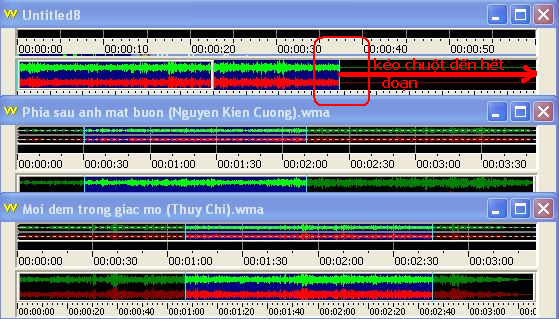
Tiếp tục chọn bài còn lại --> nhấn Ctrl+C và nhấn Ctrl+V để paste vào khung Untitled. Nhấn Play để nghe thử, nếu OK rồi thì nhấn File --> Save As để lưu lại đoạn nhạc ghép nối.
-= Cách Convert từ file hình sang file tiếng = Goldwave nhanh chóng & hiệu quả =-
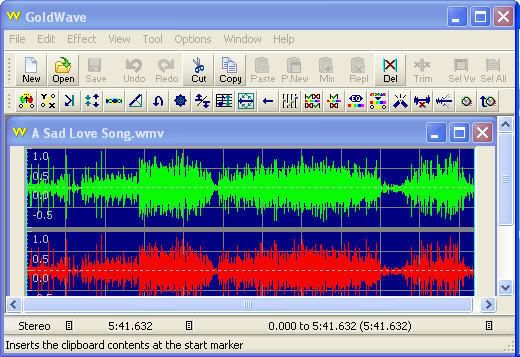
Các bạn nhấn File --> Open --> kiếm 1 bài nhạc đuôi hình. Như trong hình mình lấy 1 bài dạng *.wmv làm mẫu
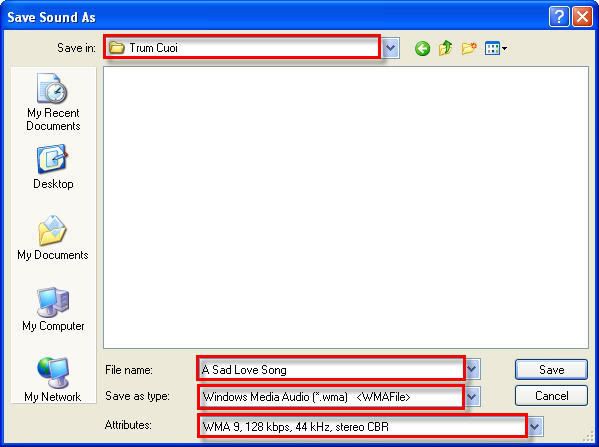
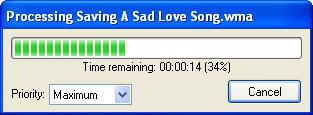
Tiếp theo các bạn nhấn File --> Save As --> Phần Save in chọn đường dẫn lưu file nhạc sau khi xuất, Phần File Name thì các bạn có thể đặt tên khác hoặc để mặc định cũng được, Phần Save as type chọn đuôi xuất ra, thông thường thì nên chọn đuôi *.wma hoặc *.mp3, Phần Attributes chọn thông số phù hợp khi xuất ra --> Save.
Lưu ý : chọn tần số càng cao thì file xuất ra dung lượng sẽ lớn và ngược lại, các bạn nên để mặc định vì file xuất ra nghe sẽ hay và khá rõ.
1/ Đôi nét về Goldwave :
GoldWave là một phần mềm chuyên nghiệp dùng đề tạo, chơi, thu, chuyển đổi âm thanh, nếu bạn đang cần một phần mềm để tạo, biên tập âm thanh thì GoldWave thật sự cần thiết cho bạn. Đây là một phần mềm thiết kế âm thanh chuyên nghiệp bao gồm đầy đủ các công cụ, chức năng, hiệu ứng cần thiết cho việc tạo ra âm thanh. Bạn có thể tạo mới một file âm thanh một cách dễ dàng bằng micro hay từ một nguồn nào đó. File âm thanh này có thể được định dạng như: Voice (tần số 11025 Hz); Radio (22050 Hz); CD (44100 Hz) theo chuẩn âm thanh mono hay stereo. GoldWave cung cấp cho ta rất nhiều hiệu ứng (effect) âm thanh như : Doppler, Dynamics, Echo, Invent, Flange, Offset, Pitch, Reverse … kể cả một số bộ lọc (filter) : Noise gate, Noise reduction, Low/Highpass, Bandpass/Stop, Equalizer … GoldWave còn có thêm một số tính năng khác như chuyển đổi một file âm thanh từ stereo sang mono, từ 8 bits sang 16 bits, từ .wav sang .mp3 …v…v…
2/ Hướng dẫn sử dụng Goldwave :
Goldwave chuyển đổi rất nhiều định dạng của file nhạc như *.wma, *.mp3, *.ogg, *.wmv... Sau đây Trùm Cuối sẽ hướng dẫn vài cách Convert thông dụng. Các bước Convert này sử dụng để chuyển đổi các file nhạc cho vào Điện Thoại Di Động để nghe nhưng các bạn cũng có thể dùng các bước chuyển đổi này để nghe nhạc trên PC :
[ Convert file mp3 cho điện thoại ]
Bước 1: Mở file cần convert (có thể convert file dạng wav, wma, mp3, ogg và 1 số dạng file khác) sang dạng mp3 để chơi bằng trình Ultra Mp3 hoặc Mp3 Player trên điện thoại bằng cách nhấn vào File chọn open
Bước 2: Nếu file cần convert âm thanh nhỏ, có thể chỉnh âm thanh lớn lên bằng cách chọn Effect - Volume - Change, ấn mouse vào dấu + ở mục Volume để "thổi" âm thanh lên hoặc gõ trực tiếp vào ô Preset
Chú ý: chỉ nên tăng khoảng 170% là cao nhất,nếu quá khi play bằng ĐT sẽ bị rè
Nếu thấy âm thanh lớn rồi thì có thể bỏ qua bước này
Bước 3: Chọn file - Save nếu bạn không muốn giữ lại file gốc, hoặc file - Save as để lưu file vào 1 thư mục khác (giữ lại file gốc), ở phần này
bạn chọn thông số cho file như sau:
Mục save in: chỉ định thư mục để lưu file
Mục File name: đặt tên cho file
Mục save as type: chọn dạng cần lưu (chọn dạng mp3)
Mục Attributes: chọn tần số
Đối với các máy có hỗ trợ mp3 như Ngage, 6230, 6230i, v.v.v. bạn nên để bitrate cao 1 chút, ví dụ chọn Layer 3, 44100khz, 96kbps, stereo (chuẩn là 44100khz, 128kbps, stereo)
thì khi chơi trên ĐT bằng ct Music Player tích hợp sẵn của máy (nghe bằng tai nghe) sẽ thấy tương đương như nghe phone disc.
Riêng đối với máy 6230, 6230i nếu bạn để bitrate thấp quá, máy sẽ không chơi được, Ngage hoặc các máy Symbian có thể play được cả các file bitrate thấp hơn
Đối với các máy không hỗ trợ mp3 (phải cài Ultra Mp3 hoặc Mp3 player) như 6600, 7610, 3650 thì chỉ cần chọn Layer 3, 24000khz, 64kbps, stereo là được
Nếu muốn để cao hơn cũng được nhưng khi nghe bằng loa ngoài cũng không thấy khác biệt mấy.
Đến đây bạn ấn save để lưu lại file.
[ Cắt 1 đoạn nhạc mp3 làm chuông (ringtone) ]
Bước 1: Mở file cần cắt
Bước 2: Xác định đoạn cần cắt bằng cách nhấn chuột vào cửa sổ file được mở phía dưới (có hình đồ thị sóng) hoặc di con trỏ về đầu đồ thị (bên trái) sao cho nó thành hình
mũi tên 2 chiều (set start) rồi kéo đến đầu đoạn mà mình muốn cắt, làm tương tự như vậy để set end (bên phải)
Bước 3: Save lại đoạn mp3 này (nên để bitrate thấp) bằng cách nhấn vào save - save selection as
Nếu muốn làm nhạc dang wav cũng vậy, bạn cắt đoạn mp3 trước, sau đó save lại ở dạng layer 3, 11025khz, 16kbps. mono.
Sau đó mở file mp3 mono này, chọn save hoặc save as, đặt save as type là wav, attributes là PCM unsigned 8 bit, mono rồi save nó lại
[ Chuyển đổi các file hình sang âm thanh ]
Goldwave hổ trợ việc chuyển đổi các file hình như :*.wmv, *.avi, *.dat... sang các file âm thanh như : *.mp3, *.wma...
Bước 1 : Nhấn File --> Open --> chọn 1 file hình trong ổ đĩa cần chuyển đổi sang dạng âm thanh
Bước 2 : Nhấn File --> Save As
- Ở ô File name : Đặt 1 tên tùy ý
- Ô Save as type : Chọn đuôi âm thanh xuất ra (Ví dụ *.mp3, *.wma...)
- Ô Attributes : Chọn tần số thích hợp (Ví dụ *.mp3 chuẩn là Layer 3, 44100khz, 128kbps, stereo)
- Ô Save in : Chọn ổ đĩa, thư mục cần lưu trữ file nhạc --> nhấn Save để Convert
Bước 3 : Vào thư mục lưu trữ xuất file để nghe lại file nhạc
3/ Tách, loại bỏ tiếng ca sĩ trong bản nhạc bằng AnalogX vocal remover - Tập 1 :
Cách này không hoàn toàn loại bỏ hẳn được nhưng sẽ làm cho nó nhỏ tiếng ca sĩ đi tối đa
|
Sau khi cài GoldWave và đăng kí xong bạn tiến hành cài AnalogX vocal remover sau đó tiến hành như sau :
- Mở GoldWave lên vào menu Option-Plugin-DirectX- đánh dấu vào ô AnalogX vocal remover, Sau đó tắt GoldWave đi rồi mở lại để nạp plugin vào
Xong bây giờ hãy mở 1 bài hát = GoldWave rồi chọn Effect-Plugin-DirectX-AnalogX vocal remover rồi chọn Ok, nó sẽ ngắt tiếng của ca sĩ.
4/ Tách, loại bỏ tiếng ca sĩ trong bản nhạc - Tập 2 :
Mở Goldwave lên và làm theo các bước sau :
- Bước 1: Chọn file nhạc gốc. Click File --> Open --> chọn bài nhạc
- Bước 2: Chọn kênh trái: Click Edit --> Channel --> Left.
- Bước 3: Copy kênh phải: Click Edit --> Copy, Sau đó Click Edit --> Paste New. Một cửa sổ con sẽ xuất hiện trong cửa sổ làm việc của bạn. (tên mặc định cửa sổ này là Untitled1).
- Bước 4: Chọn kênh phải: Click Edit --> Channel --> Right.
- Bước 5: Copy kênh phải: Click Edit --> Copy, Sau đó Click Edit --> Paste New. Một cửa sổ con sẽ xuất hiện trong cửa sổ làm việc của bạn. (tên mặc định cửa sổ này là Untitled2).
- Bước 6: Đảo kênh trái. Click vào cửa sổ Untitled1, Click Effects --> Invert, sau đó click Edit --> Copy.
- Bước 7: Trộn kênh trái đã trộn vào kênh phải: Click vào cửa sổ Untiltled2. Click Edit --> Mix.
- Bước 8: Lưu lại file đã tạo: Click Edit --> Save as
-= Ghép các đoạn nhạc lại với nhau =-
Trước tiên, Mở File --> Open --> chọn 2 bài nhạc. Như trong hình Hướng Dẫn muốn nối 2 đoạn của 2 bài nhạc WMA là "Phía sau ánh mắt buồn" & "Mỗi đêm trong giấc mơ" (các bạn có thể chọn nguyên 1 bài nhạc cũng OK, cách làm tương tự)
|
Khi 2 bài nhạc được mở ra thì Trùm Cuối chọn 2 đoạn ưng ý nhất, các bạn chỉ việc dùng chuột kéo qua lại để chọn, sau đó nhấn Play để nghe thử. Nếu OK thì nhấn vào File --> New --> Channels thì chọn 2 (Stereo) --> Rate là 44100 --> OK
Khung mới sẽ xuất hiện với tên là Untitled. Bây giờ các bạn nhấn vào khung bài hát, chọn bài nào trước cũng được. Chọn 1 bài nhấn Ctrl+C --> Chọn khung Untitled và nhấn Ctrl+V để dán nó vào. Sau đó kéo chuột về đến cuối đoạn như trong hình
|
Tiếp tục chọn bài còn lại --> nhấn Ctrl+C và nhấn Ctrl+V để paste vào khung Untitled. Nhấn Play để nghe thử, nếu OK rồi thì nhấn File --> Save As để lưu lại đoạn nhạc ghép nối.
-= Cách Convert từ file hình sang file tiếng = Goldwave nhanh chóng & hiệu quả =-
Các bạn nhấn File --> Open --> kiếm 1 bài nhạc đuôi hình. Như trong hình mình lấy 1 bài dạng *.wmv làm mẫu
|
Tiếp theo các bạn nhấn File --> Save As --> Phần Save in chọn đường dẫn lưu file nhạc sau khi xuất, Phần File Name thì các bạn có thể đặt tên khác hoặc để mặc định cũng được, Phần Save as type chọn đuôi xuất ra, thông thường thì nên chọn đuôi *.wma hoặc *.mp3, Phần Attributes chọn thông số phù hợp khi xuất ra --> Save.
Lưu ý : chọn tần số càng cao thì file xuất ra dung lượng sẽ lớn và ngược lại, các bạn nên để mặc định vì file xuất ra nghe sẽ hay và khá rõ.
|
Đăng ký:
Đăng Nhận xét (Atom)
Không có nhận xét nào:
Đăng nhận xét